O Safari do iPhone É Muito Mais Poderoso do que Pensas — Aqui Está a Prova
O Safari do iPhone É Muito Mais Poderoso do que Pensas — Aqui Está a Prova
A maioria das pessoas usa o Safari como se fosse apenas um browser básico — abre, lê, fecha. Mas o navegador nativo do iPhone esconde funcionalidades que rivalizam com qualquer browser de desktop, incluindo bloqueio de anúncios, modo de leitura e opções avançadas que estão enterradas nos menus de definições. Este artigo mostra como tirar partido real do Safari.
Instalar o Adblock no Safari do iPhone
Sim, é possível bloquear anúncios no Safari do iPhone, e funciona mesmo no YouTube quando acedes pelo browser. Não precisas de aplicação paga nem de configurações complexas.
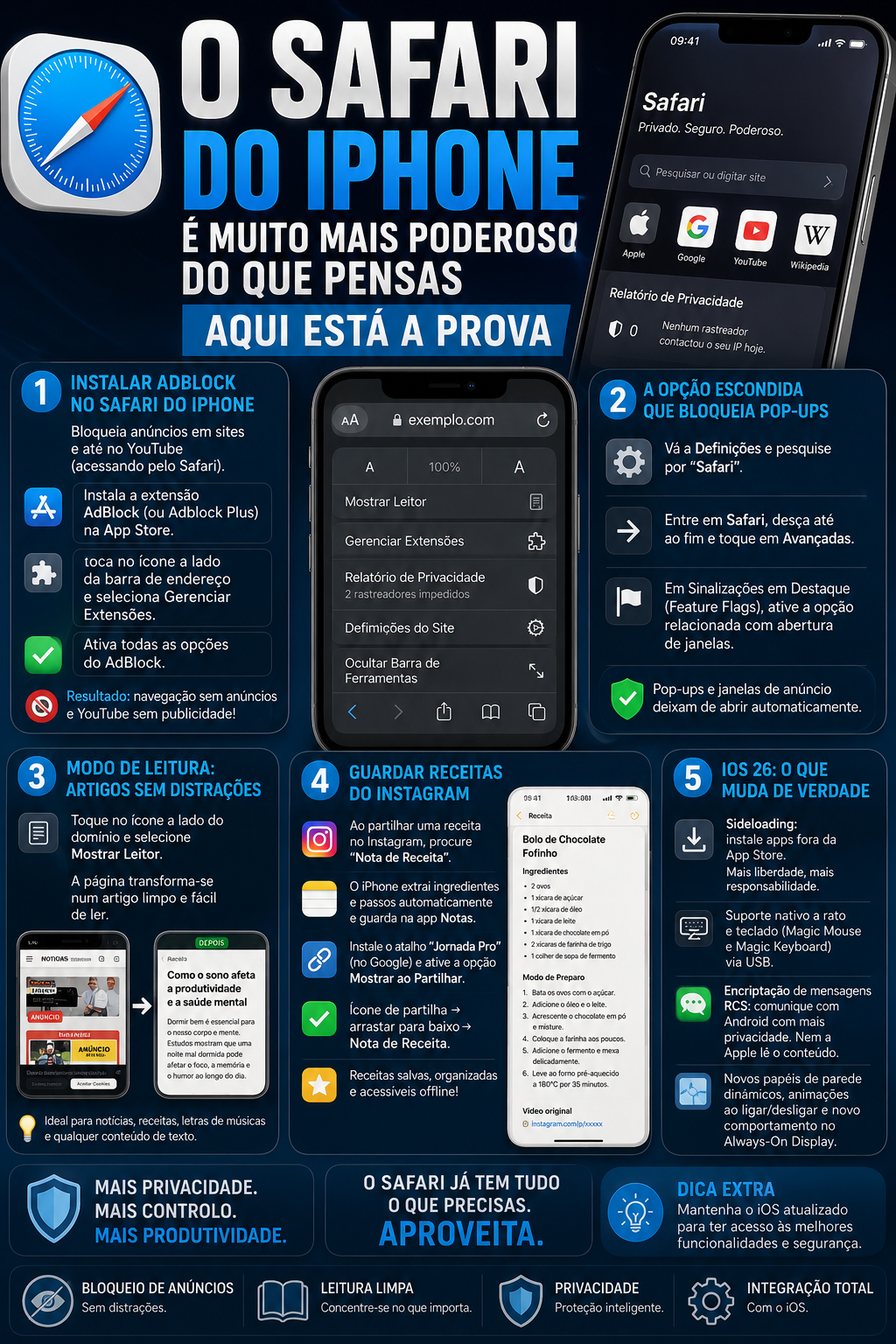
O processo começa dentro do próprio Safari. Com o navegador aberto, toca no ícone que aparece ao lado da barra de endereço — o ícone de texto com as opções de visualização. Aí encontras a opção "Gerenciar Extensões". Se ainda não tens extensões instaladas, aparece um botão para explorar as disponíveis na App Store.
A extensão a procurar chama-se AdBlock — também aparece como "Adblock Plus" dependendo da versão. É gratuita. Instala-a a partir da App Store como qualquer aplicação normal.
Depois da instalação, volta ao mesmo menu no Safari — o ícone ao lado do domínio — e acede novamente a "Gerenciar Extensões". O AdBlock vai aparecer na lista. Ativa todas as opções disponíveis e está pronto.
A partir deste momento, não vês anúncios em sites, e se acederes ao YouTube pelo Safari — em vez da aplicação — os vídeos reproduzem sem publicidade. Para quem usa frequentemente o browser para ver conteúdo, a diferença é imediata e notável.
A Opção Escondida que Bloqueia Pop-ups Automaticamente
Nas definições do iPhone, há uma opção que a maioria nunca encontrou por conta própria. Vai a Definições, usa a barra de pesquisa na parte inferior e escreve "Safari". Toca na primeira opção que aparecer.
Dentro das definições do Safari, desce até ao final e seleciona "Avançadas". Aqui encontras um submenu que não é intuitivo de encontrar — e dentro dele, uma opção chamada "Sinalizações em Destaque" (ou "Feature Flags" em algumas versões do iOS).
Ao ativar a opção relacionada com abertura de janelas, o Safari deixa de abrir separadores de anúncio automaticamente enquanto navegas. Esses pop-ups que surgem de repente a oferecer prémios ou a pedir subscrições deixam de aparecer. É uma das melhorias de experiência de navegação mais imediatas que podes fazer sem instalar nada.
Modo de Leitura: Transforma Qualquer Página num Artigo Limpo
Quando precisas de ler um artigo cheio de anúncios, banners laterais, notificações de cookies e pop-ups de newsletter, a experiência torna-se frustrante. O Safari tem uma solução nativa para isso.
Acede ao mesmo ícone de gestão de extensões ao lado do domínio. Desta vez, toca na opção "Mostrar Leitor". Em poucos segundos, a página transforma-se radicalmente: desaparecem todos os elementos secundários, ficando apenas o texto principal, as imagens relevantes e uma formatação limpa e fácil de ler.
É especialmente útil para receitas — onde o texto principal está normalmente enterrado entre anúncios e histórias pessoais longas —, letras de músicas, notícias e qualquer conteúdo onde o que interessa é o texto e não os elementos decorativos da página.
O modo de leitura funciona em qualquer site que tenha um artigo ou conteúdo de texto identificável. Não funciona em páginas de listagem ou homepages, o que faz sentido — é uma ferramenta de leitura, não um filtro universal.
Guardar Receitas do Instagram Diretamente no iPhone
Esta funcionalidade saiu para o iOS mais recente e poucos perceberam o que muda na prática. Quando estás a ver uma receita no Instagram e decides partilhá-la, a opção de partilha passa a incluir "Nota de Receita".
Ao tocar nessa opção, o iPhone extrai automaticamente os ingredientes e o modo de preparação da publicação e guarda-os como uma nota estruturada na aplicação de Notas — com ícones, separação por passos e o link para o vídeo original.
Para teres este atalho disponível, é necessário instalá-lo uma vez. Pesquisa no Google por "jornada pro" e descarrega o atalho de receita disponível no primeiro resultado. Depois de o instalar, vai às definições do atalho (os três pontos), e certifica-te de que a opção "Mostrar ao Partilhar" está ativa.
A partir daí, sempre que vires uma receita no Instagram que queiras guardar, o processo é: ícone de partilha → arrastar para baixo → tocar em "Nota de Receita". A receita fica salva para sempre, organizada e acessível offline.
iOS 26: O Que Muda de Verdade no Safari e no iPhone
Com o iOS 26, o Safari recebe atualizações que alteram a forma como o iPhone funciona como plataforma. A mais significativa é a possibilidade de descarregar aplicações fora da App Store — o chamado sideloading, que até agora era exclusivo do Android.
Isto significa que podes instalar aplicações que a Apple não aprovaria para a sua loja, o que aumenta as possibilidades mas também exige mais cuidado do utilizador. Aplicações de fontes desconhecidas podem representar riscos de segurança, e a Apple adverte para essa responsabilidade.
Outras novidades incluem a compatibilidade com rato e teclado Magic Mouse e Magic Keyboard diretamente pela entrada USB do iPhone, e a encriptação de mensagens RCS — o protocolo que permite comunicação entre iPhone e Android com funcionalidades avançadas. Com a nova opção ativável nas definições, nem a Apple tem acesso ao conteúdo dessas mensagens.
O sistema de papéis de parede também foi completamente renovado, com cores dinâmicas personalizáveis, animações ao ligar e desligar o ecrã e um comportamento diferente no modo Always-On Display nos modelos que o suportam.
O Safari Que Devias Estar a Usar
O navegador nativo do iPhone tem extensões, modo de leitura, bloqueio de anúncios e integrações com o sistema operativo que a maioria desconhece. Antes de instalar um browser de terceiros ou pagar por uma aplicação VPN para bloquear publicidade, experimenta as opções já disponíveis.
O iOS continua a adicionar funcionalidades que tornam o Safari mais próximo de uma experiência de desktop. Vale a pena explorar o que já está lá.
Hermen
informante